 Area Maker
見出しをクリックするとその項目がブラウザの一番上に表示されます。
見出しのあとの「___」をクリックすると1つ前の項目が一番上に表示されます。
HTMLでクリッカブルマップを作るときは
<map name="">
<area shape="" coods="" href="">
…
</map>
のようなタグを使います。この<area>タグの座標入力を支援するソフトがArea Maker です。クリッカブルマップを活用し、楽しいホームページを作ってください。
- 軽快な動作
- ランタイム不要
- インストール不要、レジストリを汚さない
圧縮ファイルを解凍し、「AreaMaker.exe」を実行すれば使用できます。
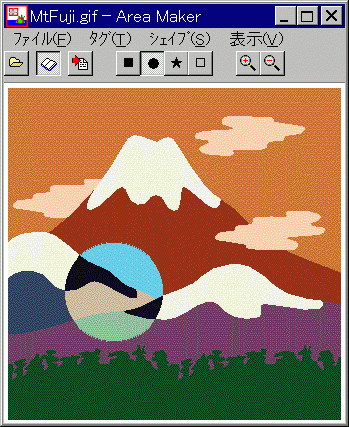
下はクリッカブルマップの例(Area Makerの実行時の画面)です。
説明を見たいメニュー・ボタンをクリックしてください。
- 開く (
 ボタン)
ボタン)
- グラフィックファイルを開きます。アイコンへのドラッグ&ドロップでも開けます。マップ名を聞いてきますので好きな名前をつけてください。
- 終了 (×ボタン)
- Area Maker を終了します。この時 EXE ファイルと同じフォルダに INI ファイルが作られます。
- タグウィンドウ表示 (
 ボタン)
ボタン)
- 指定したタグのリストが表示され、タグの確認を行うことができます。このリストの内容はウィンドウの表示・非表示にかかわらずリアルタイムに更新されますので常に表示させておくと便利です。このウィンドウで直接タグの編集・コピーもできます。
- クリップボードへ (
 ボタン)
ボタン)
- 指定したすべてのタグをクリップボードにコピーします。 HTML ファイルに貼り付け、必要に応じて修正して使ってください。
- タグは小文字
- このチェックをはずすとそれ以後書き込むタグが大文字になります。
- 長方形 (■ボタン)
- 長方形の領域を設定します。左上の点をクリックし、その後右下の点をクリックしてください(ドラッグではありません)。長方形は左上→右下の順でないと設定できません。選択領域は反転表示されます。
- 円 (●ボタン)
- 円の領域を設定します。中央の点をクリックし、円周上の点をクリックしてください(ドラッグではありません)。選択領域は反転表示されます。
- 多角形 (★ボタン)
- 多角形の領域を設定します。頂点を順にクリックしてください。クリックした点と最初の点との距離が8ピクセル以下のとき多角形の領域が閉じたとみなされます。選択領域は多角形の辺に線が引かれることで示されます。
- その他の領域 (□ボタン)
- 画像全体を長方形で設定します。範囲選択状態にならずすぐにリンク先設定ダイアログが表示されます。
- 拡大 (
 ボタン)
ボタン)
- 画像を2倍の大きさに拡大します。
- 縮小 (
 ボタン)
ボタン)
- 画像を2分の1の大きさに縮小します。
- 標準に戻す
- 画像を通常のサイズで表示します。
- 左クリック
- 領域を選択します。
- 右クリック
- 選択中の領域をキャンセルします。
- 左ダブルクリック
- 強制的に領域選択を終了します。多角形で最初の点がわからなくなったときなどに使ってください。1点目でダブルクリックすると点の数が足りず無意味なタグができてしまうので注意してください。
説明を見たいところをクリックしてください。(ほとんど役に立ちませんが ^^;)
<img
src="Form.jpg"
usemap="#form"
width=538
height=415>
<map
name="form">
<area
shape="rect"
coords="2,26 79,49"
href="AreaMaker.html">
<area shape="circle"
coords="109,225 78"
nohref>
<area shape="poly"
coords="439,137 373,162 394,202 486,225 503,198"
href="#Jump"
target="_blank">
</map>
- Areaタグの優先順位
- Areaタグは先に書いたタグのほうが優先順位が高いので、領域が重なる場合は気をつけてください。「その他の領域」を使用する場合は最後に指定してください。
- パスの指定
- 別のフォルダにリンクする場合などは相対パスでパスを指定してください。この時「\」のかわりに「/」を使います。(「../MyFolder/theHTML.html」など)
AreaMaker では画像ファイルからの相対パスを出力します。HTMLファイルと画像ファイルが別フォルダにある場合などは各自修正してください。
- target
- target欄を空白にしておくとtargetオプションは出力されません。
フォルダごとばっさり削除してください。(ショートカット・関連付けを作ってくれた人はそれも消してください。)
- ファイルが開けない
- 画像ファイルに問題がないか調べてください。
原因が分からない場合は画像をビットマップに変換し、BMPとして開いてください。座標は同じですのでファイル名だけ変更すれば利用できます。
- 作ったタグがうまく動かない
- 上の「基礎知識」を見てタグを修正してください。
- とにかくおかしい
- メールまたは掲示板で あすかぜ に問い合わせてください。
- このソフトの作者は「あすかぜ」(津智宏)です。
- バグ・意見・感想などがあったら、
まで。
- 「Area Maker」はフリーウェアです。
- 著作権なんていうおおげさなものが存在するならば「あすかぜ」が所持します。
- 再配布は自由です。
- このソフトは Borland C++ Builder で作りました。
- このソフトを使ったため万が一不都合が生じても「あすかぜ」は一切責任を取りません。